はじめに
 ぐうたらネコ
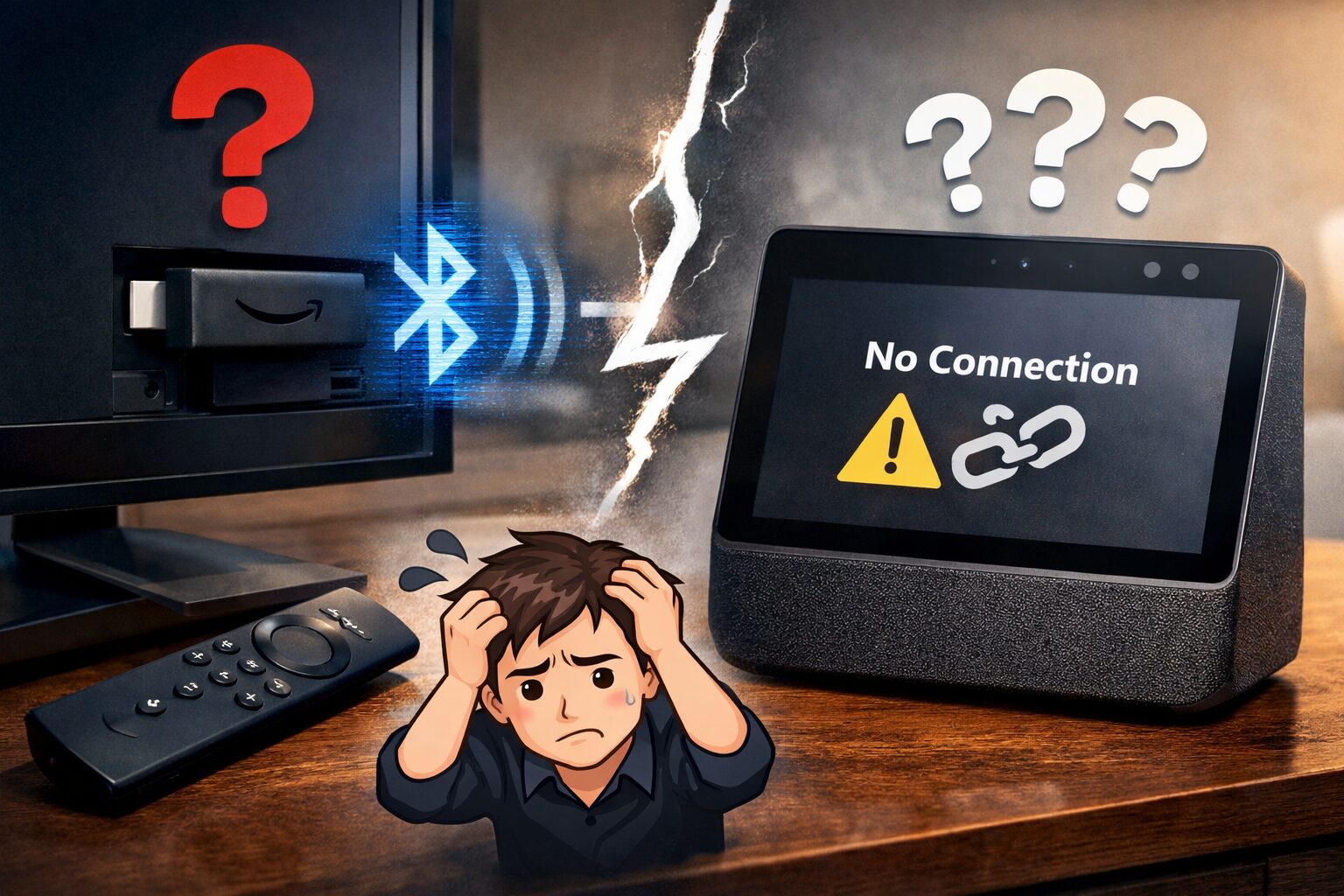
検索窓でマウスポインターが突然消えた涙
 あいひー
あいひー焦るよね。私も試行錯誤してやっと解決したよ
日常的にパソコンを使用していると、時には予想外のトラブルに見舞われることがあります。特に、業務中や集中して作業をしている最中にパソコンの操作性に問題が生じると、気持ちが乱され作業効率が著しく低下します。今回、私が経験したのは、検索窓やテキスト入力欄にマウスポインターを移動させた際、突然ポインターが見えなくなってしまう現象です。この問題に悩まされた経緯や解決に至るまでの方法を詳しく紹介します。

結論:マウスポインターの色を変更したら解決できました
ぐうたらネコマウスがどこにあるかわからなくてかなり非効率
あいひー私が解決できた方法を解説するね!
なぜマウスポインターが消えるのか?
まず、なぜこのような問題が発生したのかを考察しました。パソコンの操作中、特に何の前触れもなく発生するトラブルは、原因が掴みづらいものです。この現象の主な原因として、次の二つが考えられます。
- システム側のバグ:アプリケーション自体の不具合や、オペレーティングシステムの設定による影響でポインターが表示されなくなることがあります。特定のブラウザやアプリケーションでのみ発生する場合は、そのソフトウェア自体に問題がある可能性が高いと考えられます。
- ポインターの視認性:もう一つの可能性は、デフォルトのポインターが特定の背景色やテキスト入力欄と同化してしまい、視認性が悪くなってしまうケースです。白背景での白色ポインターなどが代表的で、ユーザーが気づかないうちに「消えた」と感じてしまうことがあります。

具体的な問題の発生状況
この問題はある日突然発生しました。検索窓や入力欄にマウスポインターを移動させると、ポインターが見えなくなり、まるで消えてしまったかのように感じました。ブラウザを開いた時やテキストを入力する場面で頻繁に発生し、特に文字入力を中心に作業している際には非常に不便でした。このような不具合が発生すると、作業のたびに戸惑いやイライラが募ります。日々の仕事の効率を下げるこの現象をどうにかして解決しようと、いくつかの対策を試みることにしました。
試みた一般的な対処法
問題を解決しようと、まずは一般的な対処法から試してみました。以下の手順で進めましたが、どれも解決には至りませんでした。
- パソコンの再起動:パソコンを再起動することで、一時的なシステムの不具合をリセットできると考え、試しました。しかし、再起動後も状況に変化はなく、問題はそのままでした。
- マウスドライバーの更新:デバイスマネージャーからマウスドライバーを確認し、最新バージョンに更新しました。ハードウェアの不具合が原因であれば、ドライバーの更新で改善するかもしれないと考えましたが、効果はありませんでした。
- ワイヤレスマウスの再接続:次に、ワイヤレスマウスの接続をいったん解除し再接続してみました。それが原因であれば改善されると期待しましたが、残念ながら変化はありませんでした。
上記の対策はいずれも効果がなく、結局同じ現象が続きました。このような不具合に直面するたびに、作業の流れが中断され、ストレスが溜まりました。
問題解決のための最終策:マウスポインターの色変更
試行錯誤を繰り返す中で、最終的に問題を解決したのは「マウスポインターの色変更」でした。この対策が功を奏した手順は以下の通りです。
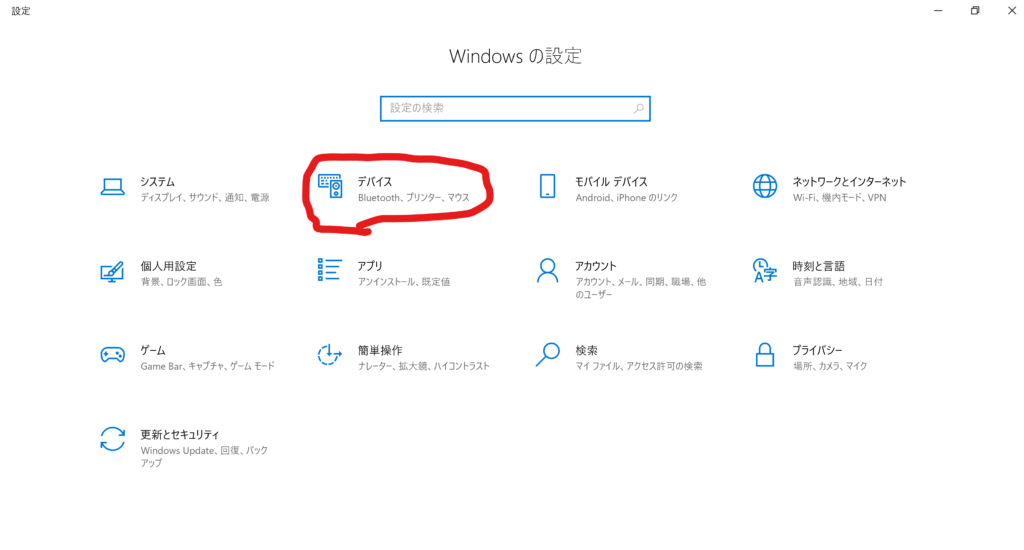
- 設定メニューの開き方:まず、Windowsキーを押しながら「I」キーを押して「設定」メニューを開きます。
- デバイスの選択:次に、「設定」画面で「デバイス」をクリックし、デバイス設定画面に移動します。
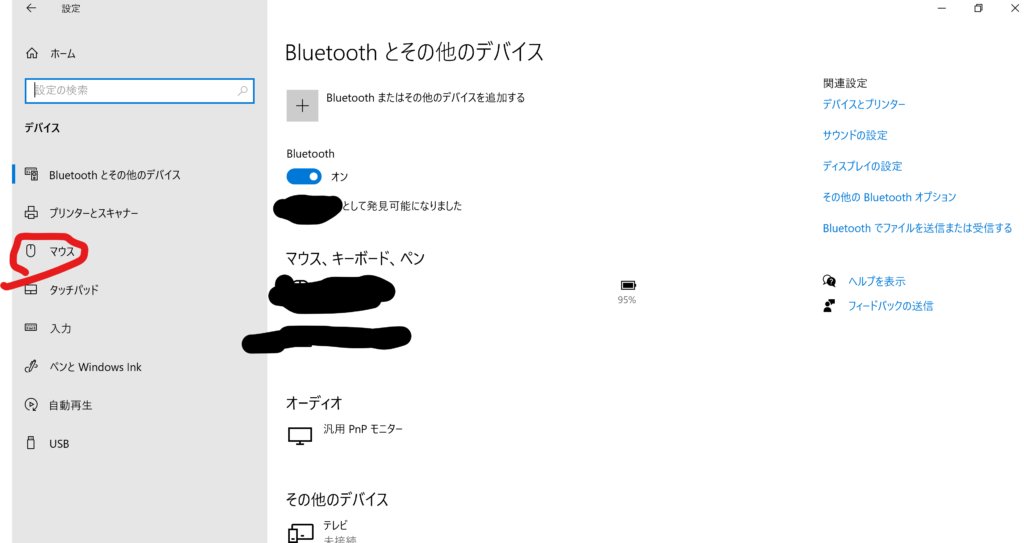
- 「マウス」を選択:左側のメニューから「マウス」を選び、マウス設定画面を開きます。
- 「その他のマウスオプション」をクリック:右側の「関連設定」欄にある「その他のマウスオプション」をクリックします。これで、さらに詳細なマウス設定が可能な「マウスのプロパティ」ウィンドウが表示されます。
- ポインターのタブを選択:「マウスのプロパティ」ウィンドウの「ポインター」タブを選び、ポインターに関する設定オプションを確認します。
- ポインターの色変更:「デザイン」メニューから「反転(黒)」を選択し、「適用」をクリックします。これで、白い背景の上でもポインターがはっきりと見えるように設定されました。
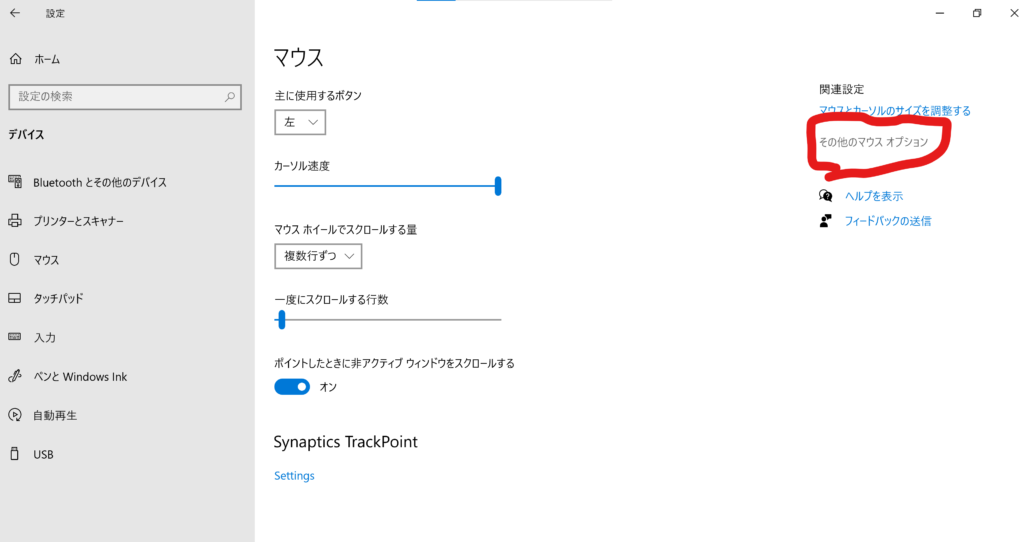
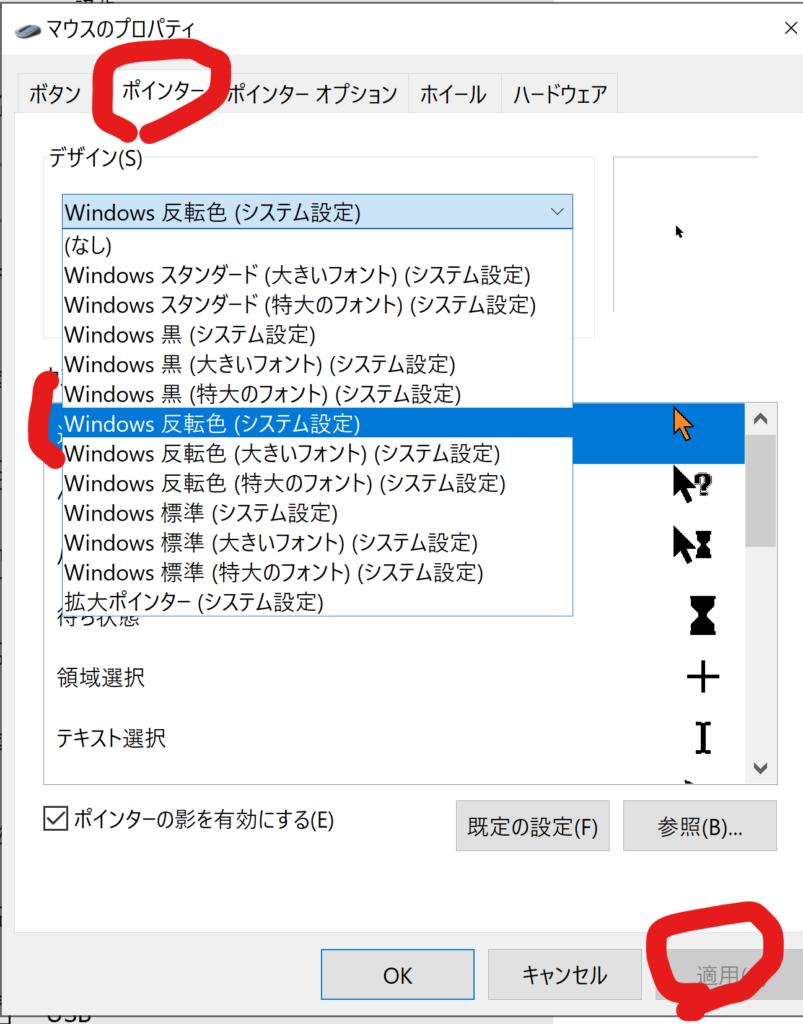
この設定変更により、検索窓や入力欄でポインターが消える現象が完全に解消されました。ポインターが消えないだけでなく、視認性も大幅に向上し、快適に作業できるようになりました。
あいひーなんで解決したかは正直わかりません笑
他の対処法と検討したプロセス
ポインターの色を変更する以外にも、検討した解決策はありました。以下に紹介するこれらの対策も、同じ問題でお困りの方には参考になるでしょう。
- マウスドライバーの再インストール:マウスドライバーの破損や不具合が原因となっている場合、ドライバーを再インストールすることが効果的です。特にデバイスマネージャーでドライバーの異常が確認できる場合、再インストールを試みる価値があります。
- ハードウェアアクセラレーションの無効化:ブラウザなど特定のアプリケーションでのみ問題が発生する場合、アプリケーションの設定からハードウェアアクセラレーションを無効にすることで解決することもあります。この機能が原因で、ポインターが表示されないケースがあるため、特にWebブラウザを多用する方は一度確認すると良いでしょう。
- システムの最新バージョンに更新:Windows Updateを実行し、システムを最新バージョンに更新することも重要です。オペレーティングシステム自体に起因する不具合が原因の場合、更新プログラムに含まれるバグ修正で問題が解消されることがあります。
マウスポインターが消えた原因をさらに探る
今回の問題の根本的な原因として、以下の要因が挙げられます。
- 視認性の低下:ポインターのデフォルト色である白が、特定の背景色や入力欄の色と同化して見えなくなってしまうことです。白い背景に白いポインターでは、当然ながら見えにくくなってしまいます。
- アプリケーションの不具合:特定のアプリケーションでのみ発生する場合、ソフトウェア側に何らかの問題が生じている可能性があります。例えば、開発元が提供するパッチやアップデートを適用することで、アプリケーション側で解消される場合もあります。
問題解決後の快適さと教訓
ポインターの色を変更した後、以前と比べて非常に快適な作業環境が戻ってきました。デフォルトの白色ポインターから「反転色(黒)」にするだけで視認性が劇的に向上し、ポインターが消える問題もなくなりました。わずかな設定変更でこれほどの効果が得られるとは思っていませんでした。今回の教訓として、基本的な設定変更でも作業環境の改善につながる場合があることを痛感しました。
同様の問題でお困りの方へのアドバイス
同様に、検索窓や入力欄でポインターが消える現象に悩んでいる方は、ぜひ一度「ポインターの色変更」を試してみてください。今回のようにシンプルな設定変更が、思いもよらない解決策になることも少なくありません。各種アプリケーションやシステムのアップデートも併せて確認し、快適な作業環境を整えてみてください。
ちなみに、私はlogicoolのトラックボールマウスを使っており、大変気に入っております。気になる方はぜひ詳細を見てみてください!